

블로그 썸네일, 카드뉴스, 유튜브 썸네일, 광고 이미지까지 디자인이 필요한 순간마다 가장 먼저 떠오르는 사이트가 바로 ‘캔바(Canva)’입니다.
이 글에서는 캔바 홈페이지 바로가기, 기본 개념, 무료와 유료(Pro) 차이, 그리고 블로그·애드센스 활용 시 꼭 알아야 할 핵심 정보를 한 번에 정리해 드립니다.

캔바 홈페이지 바로가기 안내
- 캔바 공식 홈페이지 주소 👉 www.canva.com
PC·모바일·태블릿 어디서든 접속 가능하며, 웹 브라우저만 있으면 별도의 프로그램 설치 없이 바로 사용할 수 있습니다.
캔바란 무엇인가?
캔바(Canva)는 디자인 지식이 없어도 누구나 쉽게 사용할 수 있는 온라인 디자인 툴입니다.
캔바의 주요 특징
- 드래그 앤 드롭 방식의 쉬운 편집
- 수십만 개의 무료 템플릿 제공
- 블로그·SNS·광고·인쇄물까지 모두 제작 가능
- 웹 기반이라 저장·공유·협업이 편리함
특히 블로거·유튜버·자영업자·마케터에게 필수 도구로 평가받고 있습니다.
캔바 로그인 및 회원가입 방법
캔바 홈페이지 접속 후 아래 방법으로 바로 시작할 수 있습니다.
로그인 방법
- 구글 계정 로그인
- 이메일 회원가입
- 페이스북 계정 로그인
👉 구글 계정으로 로그인하면 가장 빠르고 편리합니다.
캔바 무료 버전으로 가능한 것들
“무료로 어디까지 가능할까?”라는 질문이 가장 많습니다.
캔바 무료 주요 기능
- 수천 개의 무료 템플릿 사용 가능
- 블로그 썸네일·카드뉴스 제작
- PNG·JPG·PDF 저장
- 기본 아이콘·사진·폰트 사용
- 워드프레스 업로드용 이미지 제작
👉 일반 블로그 운영자라면 무료 버전만으로도 충분히 활용 가능합니다.
캔바 Pro(유료) 기능 차이점
조금 더 전문적인 디자인이 필요하다면 캔바 Pro도 고려할 만합니다.
캔바 Pro 주요 기능
- 프리미엄 템플릿·이미지·영상 무제한
- 배경 제거 기능 (클릭 한 번)
- 브랜드 키트(폰트·컬러 고정)
- 디자인 크기 자동 조정
- 팀 협업 기능 강화
무료 vs Pro 한눈에 비교
| 구분 | 무료 | Pro |
|---|---|---|
| 템플릿 | 일부 | 전체 |
| 배경 제거 | ❌ | ⭕ |
| 프리미엄 소스 | ❌ | ⭕ |
| 브랜드 관리 | ❌ | ⭕ |
애드센스 블로그에서 캔바 활용법
블로그 썸네일 제작
- 1200×630 또는 800×800 사이즈 추천
- 텍스트는 짧고 굵게
- 대비 강한 색상 사용 → 클릭률 상승
본문 이미지 가독성 개선
- 문단 중간에 요약 이미지 삽입
- 리스트·표를 이미지로 정리
- 체류 시간 증가 → 애드센스 수익에 긍정적
워드프레스 업로드 팁
- PNG → 선명함
- JPG → 용량 절감
- 파일명은 한글보다 영문 키워드 권장
캔바 이미지 저작권, 상업적 이용 가능할까?
많이 궁금해하는 부분입니다.
핵심 요약
- 캔바 무료·Pro 이미지 대부분 상업적 이용 가능
- 단, 원본 그대로 재판매는 불가
- 로고·상표·인물 사진은 사용 범위 주의
👉 블로그, 애드센스, SNS 운영 목적 사용은 문제 없음 (단, 템플릿 그대로 복제 수준은 피하는 것이 안전)
이런 분들께 캔바를 추천합니다
- 애드센스 블로그를 운영 중인 분
- 디자인 외주 없이 직접 이미지 만들고 싶은 분
- 카드뉴스·썸네일을 빠르게 제작하고 싶은 분
- 포토샵이 어렵게 느껴지는 분
마무리 정리
캔바 홈페이지는 초보자부터 전문가까지 모두에게 유용한 디자인 플랫폼입니다.
✔ 무료만으로도 충분한 기능
✔ 애드센스 블로그와 궁합이 좋음
✔ 썸네일·본문 이미지 제작에 최적
디자인 때문에 블로그 운영이 부담스러웠다면, 오늘 바로 캔바를 활용해 보시길 추천드립니다.
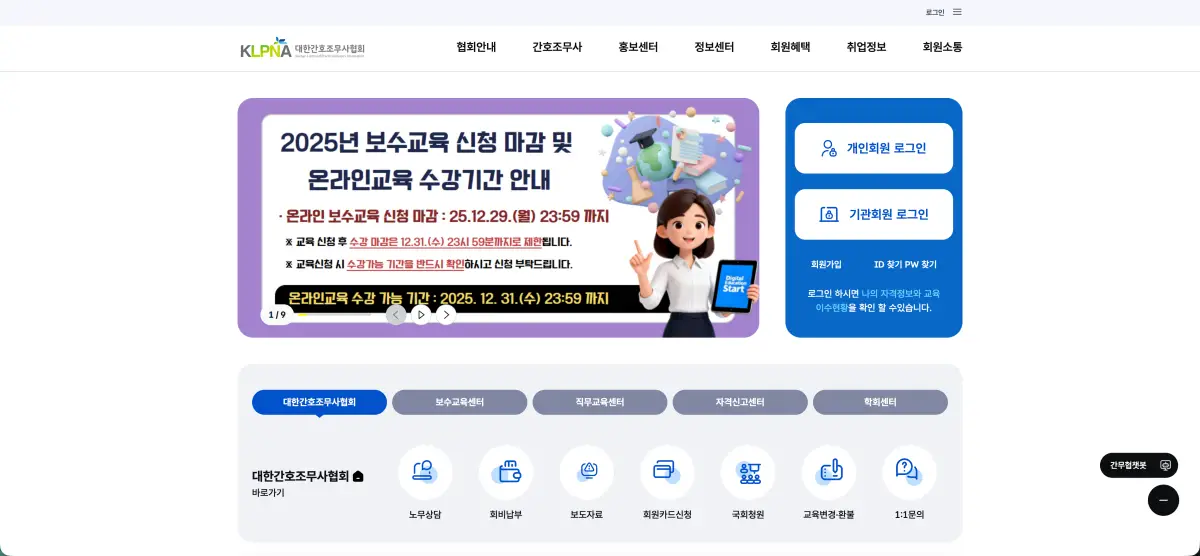
대한간호조무사협회 홈페이지 바로가기 (보수교육, 온라인 교육) www.klpna.or.kr
2025년 12월 28일
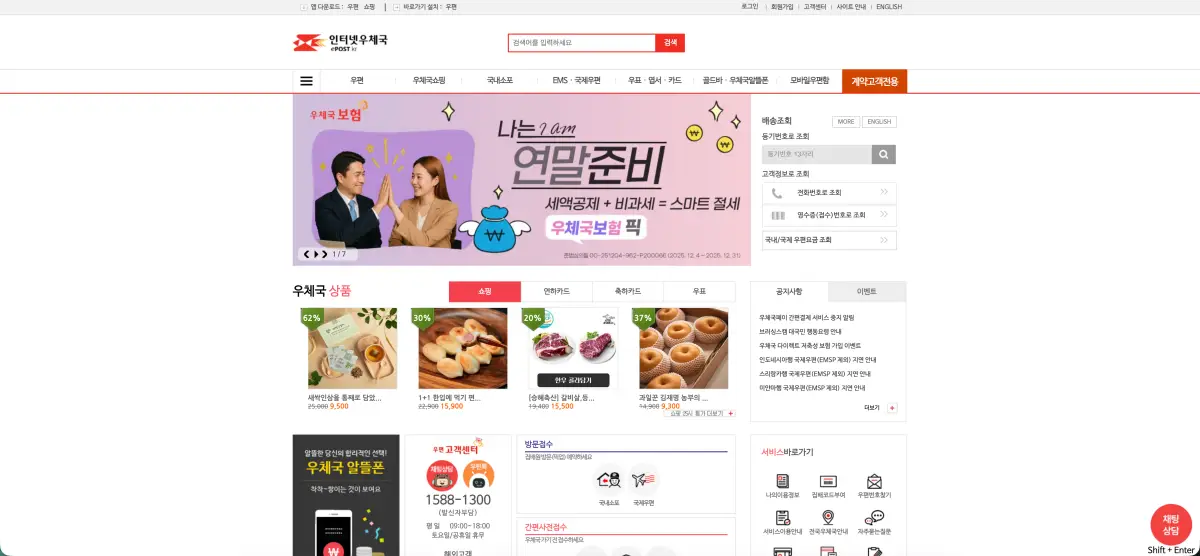
인터넷 우체국 홈페이지 바로가기 및 이용 방법 (www.epost.go.kr)
2025년 12월 29일
댓글 남기기