

다음 메일을 자주 사용하는데 매번 검색해서 접속하느라 번거로우신가요? 이 글에서는 다음 메일 바로가기 접속 방법부터, 로그인 오류·접속 안 될 때 해결 방법, 그리고 PC·모바일에서 빠르게 사용하는 설정법까지 한 번에 정리해 드립니다.

다음 메일 바로가기
다음 메일 바로가기는 다음(Daum) 이메일 서비스를 공식 주소인 mail.daum.net으로 직접 접속하는 방법을 말합니다.
- 다음 포털 메인 페이지를 거치지 않아도 됨
- 광고·불필요한 페이지 없이 바로 메일함 이동
- PC, 모바일, 태블릿 모두 동일하게 사용 가능
👉 즐겨찾기나 홈 화면에 추가해 두면 메일 확인 속도가 훨씬 빨라집니다.
PC에서 다음 메일 접속 방법
- 크롬, 엣지, 사파리 등 웹 브라우저 실행
- 주소창에 mail.daum.net 입력
- 다음 또는 카카오 계정으로 로그인
- 바로 메일함 화면으로 이동
💡 팁
회사·공공기관 PC에서는 보안 설정 때문에 접속이 제한될 수 있습니다.
모바일에서 다음 메일 접속 방법
1. 모바일 웹으로 접속
- 스마트폰 브라우저 실행
- 주소창에 mail.daum.net 입력
- 로그인 후 바로 메일 확인 가능
2. 다음 앱 없이도 사용 가능
- 다음(Daum) 앱 설치 없이도 모바일 웹으로 정상 이용 가능
- 단, 푸시 알림은 앱 설치 시에만 제공
다음 메일 접속 안 될 때 해결 방법
다음 메일 접속이 안 되는 경우, 대부분 아래 원인 중 하나입니다.
1. 로그인 페이지 무한 로딩
- 브라우저 캐시·쿠키 삭제 후 재접속
- 시크릿(익명) 모드에서 접속 시도
2. 접속 자체가 안 될 때
- 주소를 mail.daum.net으로 정확히 입력했는지 확인
- http가 아닌 https인지 확인
3. 회사·학교에서 차단된 경우
- 내부 보안 정책으로 메일 사이트 접속 제한
- 모바일 데이터로 접속하면 정상 작동하는 경우 많음
다음 메일 로그인 관련 자주 묻는 질문 (FAQ)
다음 메일 아이디를 잊어버렸을 때
- 다음 또는 카카오 계정 찾기 페이지 이용
- 휴대폰 인증 또는 이메일 인증 필요
비밀번호 재설정 방법
- 로그인 화면에서 ‘비밀번호 찾기’ 선택
- 카카오 계정 연동 여부에 따라 절차 다름
해외에서 로그인 안 될 때
- 해외 IP 접속 시 보안 차단 가능
- 추가 인증 또는 로그인 알림 확인 필요
다음 메일 바로가기 편의 설정 방법
PC 바탕화면에 바로가기 만들기
- 브라우저에서 mail.daum.net 접속
- 주소창 왼쪽 아이콘을 바탕화면으로 드래그
- 클릭 한 번으로 메일 접속 가능
스마트폰 홈 화면에 추가하기
크롬 기준 → 메뉴(⋮) → ‘홈 화면에 추가’ 선택
📌 앱처럼 실행되어 접근성이 매우 좋아집니다.
다음 메일 보안 설정 꼭 확인하세요
- 로그인 기록 확인
- 2단계 인증 설정
- 의심스러운 로그인 알림 활성화
특히 메일에는 개인정보·금융 정보가 많기 때문에 정기적인 보안 설정 확인이 필수입니다.
다음 메일 자주 묻는 추가 질문
- 다음 메일 용량은 얼마나 되나요?
- 스팸메일 차단 설정은 어디서 하나요?
- 삭제한 메일 복구가 가능한가요?
- 다음 메일 서비스 종료 소문은 사실인가요?
👉 대부분의 설정은 메일함 → 환경설정 메뉴에서 관리할 수 있습니다.
마무리
다음 메일 바로가기를 활용하면 불필요한 단계 없이 빠르게 메일을 확인할 수 있고, PC·모바일 어디서든 동일하게 사용 가능합니다.
특히
✔ 접속 오류 해결 방법
✔ 바로가기 설정
✔ 보안 관리
만 알아두셔도 훨씬 편하게 다음 메일을 이용할 수 있습니다.
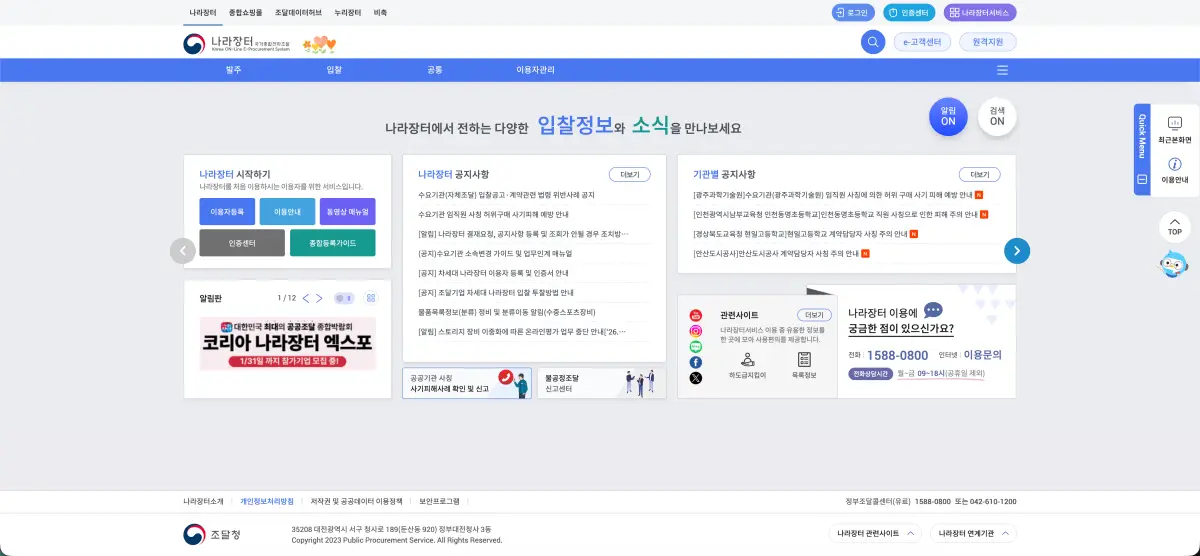
나라장터 국가종합전자조달 홈페이지 바로가기 및 이용 방법 (www.g2b.go.kr)
2026년 01월 17일

댓글 남기기