


통계 분석이 필요한 학생, 연구자, 실무자라면 한 번쯤은 들어봤을 IBM SPSS Statistics. 정식 버전을 구매하기 전, 기능을 충분히 체험해 볼 수 있도록 14일 무료 체험판이 제공됩니다.
이번 글에서는 IBM SPSS Statistics 14일 체험판 다운로드 방법부터 설치, 주요 기능, 주의사항까지 한 번에 정리해 드리겠습니다.
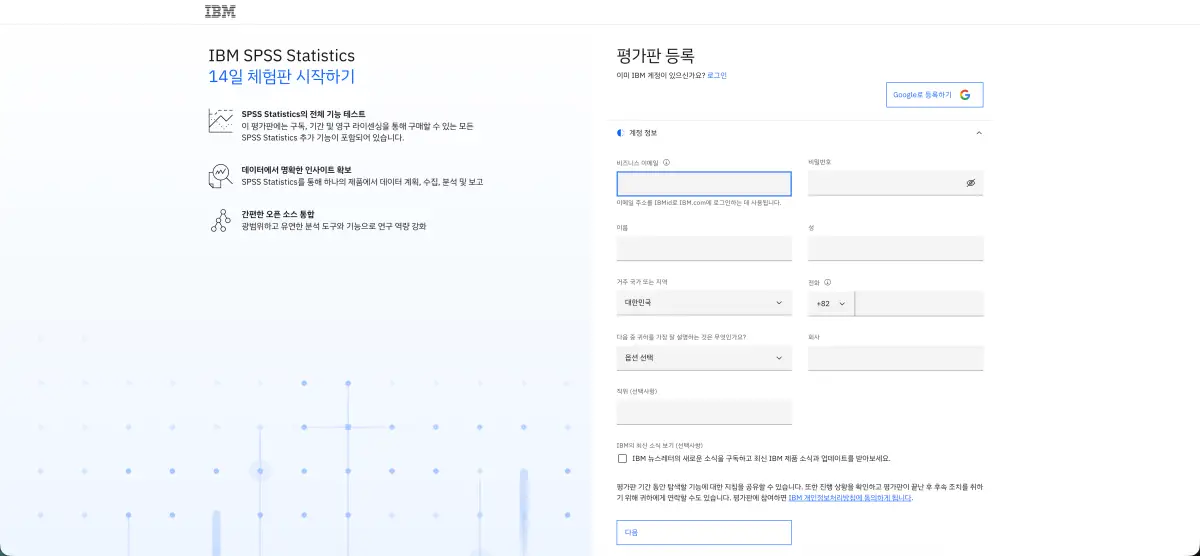
IBM SPSS Statistics 체험판 다운로드 방법
👉 IBM SPSS Statistics 14일 체험판 공식 다운로드 주소: www.ibm.com/account/reg/kr-ko/signup?formid=urx-19774
- 위 공식 주소 접속
- IBM ID 로그인 또는 회원가입
- 개인정보 입력 후 체험판 신청
- 운영체제에 맞는 설치 파일 다운로드
- 설치 완료 후 라이선스 인증 진행
📌 IBM 계정은 필수이며, 이메일 인증이 필요합니다.
IBM SPSS Statistics란?
IBM SPSS Statistics는 설문조사 분석, 사회과학 연구, 마케팅 데이터 분석, 통계 검정 등에 널리 사용되는 전문 통계 분석 소프트웨어입니다.
- 직관적인 GUI 기반
- 코딩 없이 통계 분석 가능
- 대학, 연구기관, 기업에서 폭넓게 사용
IBM SPSS Statistics 14일 체험판이란?
IBM에서 공식 제공하는 체험판으로, 14일 동안 정식 버전과 동일한 주요 기능을 사용할 수 있습니다.
✔ 별도의 비용 없음
✔ 기능 제한 거의 없음
✔ 체험 기간 종료 후 자동 결제 없음
체험판과 정식판의 차이점
| 구분 | 체험판 | 정식판 |
|---|---|---|
| 사용 기간 | 14일 | 무제한(라이선스 기간) |
| 기능 | 대부분 동일 | 전체 기능 |
| 상업적 사용 | 제한 | 가능 |
| 기술 지원 | 제한적 | 정식 지원 |
체험판은 기능 테스트 및 학습 목적에 적합합니다.
다운로드 전 확인해야 할 시스템 요구 사항
설치 전에 아래 사항을 꼭 확인하세요.
- 운영체제: Windows / macOS / Linux
- RAM: 최소 8GB 권장
- 저장 공간: 약 2~3GB 이상
- 인터넷 연결: 설치 및 라이선스 인증 시 필요
설치 중 자주 발생하는 문제 해결
설치가 안 될 때
- 백신 프로그램 일시 중지 후 재시도
- 관리자 권한으로 설치 실행
라이선스 오류 발생 시
- License Authorization Wizard 재실행
- 인터넷 연결 상태 확인
- 체험 기간 만료 여부 확인
SPSS 기본 화면 구성 이해하기
- Data View: 실제 데이터 입력 화면
- Variable View: 변수 이름, 유형, 값 설정
- Output Viewer: 분석 결과 출력 창
처음 사용하는 분들은 Variable View 설정이 가장 중요합니다.
체험판으로 할 수 있는 주요 분석
- 빈도분석(Frequencies)
- 기술통계(Descriptives)
- t-test, ANOVA
- 상관분석, 회귀분석
- 요인분석, 신뢰도 분석
👉 대학 과제, 논문 기초 분석 수준까지 충분히 활용 가능합니다.
한글 지원 및 데이터 깨짐 문제
IBM SPSS Statistics는 한글 UI와 한글 데이터를 공식 지원합니다. 다만 CSV, Excel 파일 불러오기 시 인코딩 설정을 UTF-8로 맞추는 것이 좋습니다.
체험판 종료 후에는?
- 체험 기간 만료 후 프로그램 실행 불가
- 분석 결과 파일(.spv)은 열리지 않을 수 있음
- 정식 라이선스 구매 시 즉시 사용 가능
✔ 학생 및 교육기관은 할인 라이선스 제공
SPSS 대체 무료 통계 프로그램은?
- Jamovi: SPSS와 유사한 UI, 무료
- PSPP: SPSS 호환 오픈소스
- R / RStudio: 고급 분석 가능 (코딩 필요)
마무리 정리
IBM SPSS Statistics 14일 체험판은
✔ 통계 분석 입문자
✔ 논문·과제 준비 중인 학생
✔ 정식 구매 전 기능 확인이 필요한 실무자
모두에게 충분히 가치 있는 체험판입니다.
공식 주소를 통해 안전하게 다운로드하고, 체험 기간 동안 필요한 분석을 미리 진행해 보세요.

댓글 남기기