
유튜브를 시청할 때 반드시 앱을 사용해야 하는 것은 아닙니다. 유튜브 웹사이트를 이용하면 앱 설치 없이도 PC와 모바일에서 간편하게 유튜브를 이용할 수 있습니다.
특히 회사·학교 PC, 저장 공간이 부족한 스마트폰, 또는 앱 실행이 불편한 경우 유튜브 웹버전은 매우 유용한 대안이 됩니다.
이 글에서는 유튜브 웹사이트 접속 방법부터 모바일·PC 활용 팁, 자주 발생하는 문제 해결 방법까지 한 번에 정리해 드립니다.
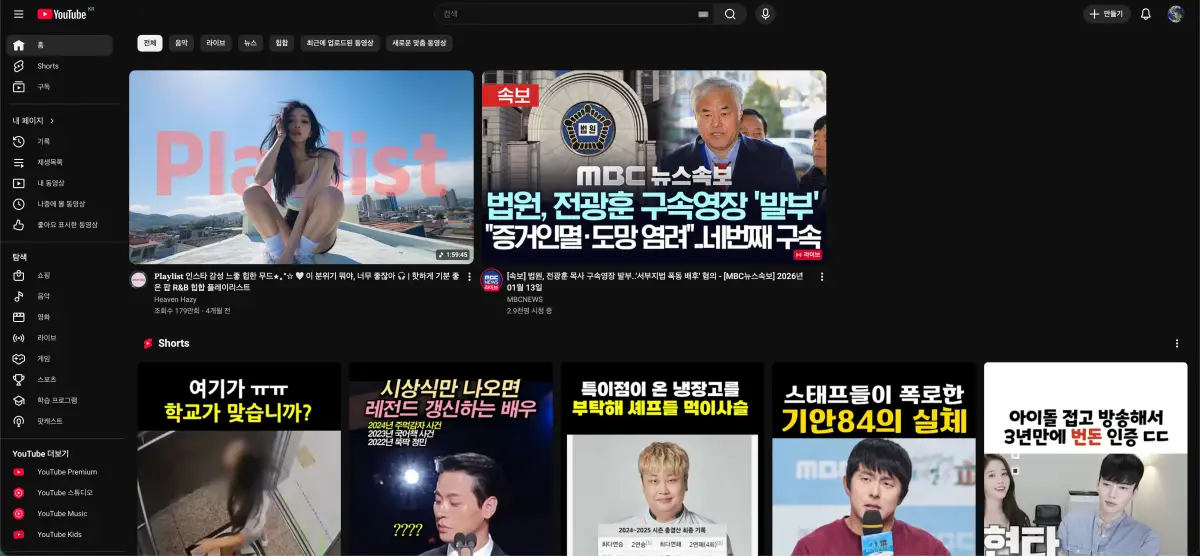
유튜브 웹사이트 바로가기
👉 유튜브 공식 웹사이트 주소: www.youtube.com
유튜브 웹사이트 바로가기는 브라우저를 통해 유튜브에 직접 접속하는 방식을 의미합니다.
이 주소만 입력하면 크롬, 사파리, 엣지, 파이어폭스 등 어떤 브라우저에서도 유튜브를 바로 이용할 수 있습니다.
유튜브 웹사이트 접속 방법
1. PC에서 유튜브 웹사이트 접속
- 인터넷 브라우저 실행
- 주소창에 www.youtube.com 입력
- 엔터 → 즉시 유튜브 접속
📌 PC 활용 팁
- 로그인 시 구독 채널, 시청 기록 그대로 연동
- 키보드 단축키 사용 가능 (스페이스바 재생/정지 등)
2. 모바일에서 유튜브 웹사이트 접속
- 크롬 또는 사파리 실행
- 주소창에 www.youtube.com 입력
- 모바일 웹 유튜브 화면 표시
📌 모바일에서는 기본적으로 앱 실행을 유도할 수 있으므로 “앱으로 열기” 버튼을 누르지 않는 것이 중요합니다.
유튜브 앱 대신 웹사이트를 사용하는 이유
많은 사용자가 유튜브 웹사이트를 찾는 이유는 다음과 같습니다.
- 앱 설치 없이 바로 이용 가능
- 저장 공간 절약
- 회사·학교 PC에서 사용 가능
- 일부 환경에서 앱보다 가벼움
- 계정 없이도 영상 시청 가능
특히 회사·공공기관 PC에서는 앱 설치가 불가능한 경우가 많아 웹사이트 이용 빈도가 높습니다.
유튜브 웹사이트와 앱의 차이점
| 구분 | 웹사이트 | 앱 |
|---|---|---|
| 설치 필요 | ❌ | ⭕ |
| 저장 공간 | 거의 없음 | 큼 |
| 백그라운드 재생 | 제한적 | 가능 (일부) |
| 광고 | 상대적으로 많음 | 동일 |
| 확장 기능 | 브라우저 확장 가능 | 제한적 |
👉 PC 사용자는 웹사이트, 모바일 장시간 시청자는 앱이 편리한 경우가 많습니다.
유튜브 웹사이트 문제 해결 방법
앱으로 자동 이동될 때
- “앱으로 열기” 버튼 클릭 ❌
- 브라우저 설정에서 기본 앱 열기 해제
- 주소창에 직접 www.youtube.com 입력
로그인 오류 발생 시
- 브라우저 쿠키·캐시 삭제
- 시크릿 모드로 접속
- 다른 브라우저로 테스트
접속 자체가 안 될 때
- 회사·학교 네트워크 차단 여부 확인
- VPN 사용 여부 점검
- DNS 문제일 경우 브라우저 변경
유튜브 웹사이트 활용 팁
바탕화면 바로가기 만들기 (PC)
- 크롬 실행 → www.youtube.com 접속
- 우측 상단 ⋮ 클릭
- 도구 더보기 → 바로가기 만들기
- 바탕화면에서 앱처럼 사용 가능
특정 채널 바로가기 만들기
- 채널 URL 복사 → 즐겨찾기 추가
- 자주 보는 채널은 클릭 한 번으로 접속
로그인 없이 시청 기록 남기지 않기
- 로그아웃 상태 유지
- 시크릿 모드 사용 추천
유튜브 웹사이트, 이런 분들께 추천합니다
- 유튜브 앱 설치가 부담스러운 분
- 회사·학교 PC에서 유튜브를 이용해야 하는 분
- 임시로 유튜브를 시청하려는 분
- 저장 공간이 부족한 스마트폰 사용자
마무리
유튜브 웹사이트는 앱 없이도 유튜브를 가장 빠르고 간편하게 이용할 수 있는 방법입니다.
접속 방법만 제대로 알아두면 PC·모바일 어디서든 불편 없이 유튜브를 활용할 수 있습니다.
필요할 때 바로 접속해 보세요.



댓글 남기기