

기독간호대학교 재학생이라면 반드시 이용하게 되는 기독간호대학교 LMS(Learning Management System). 온라인 강의 수강, 출석 확인, 과제 제출, 시험 응시까지 모두 이곳에서 이루어집니다.
이번 글에서는
👉 기독간호대학교 LMS 홈페이지 바로가기 주소
👉 로그인 방법부터 강의·과제·시험 이용법
👉 자주 발생하는 오류 해결 방법
까지 한 번에 정리해 드리겠습니다.

기독간호대학교 LMS 홈페이지 바로가기
👉 기독간호대학교 LMS 공식 홈페이지 주소: lms.ccn.ac.kr
위 주소를 통해 기독간호대학교 공식 LMS 홈페이지로 바로 접속할 수 있습니다.
※ 학교 공식 시스템이므로 반드시 위 주소로 접속하시기 바랍니다.
기독간호대학교 LMS 로그인 방법
- LMS 홈페이지 접속
- 학번(아이디) + 비밀번호 입력
- 로그인 버튼 클릭
로그인 오류가 날 때 체크 사항
- 대소문자·Caps Lock 확인
- 비밀번호 변경 후 브라우저 자동 저장 정보 삭제
- 크롬(Chrome) 브라우저 사용 권장
👉 비밀번호 분실 시에는 학교 포털 또는 전산팀을 통해 초기화해야 합니다.
LMS에서 온라인 강의 수강하는 방법
- 로그인 후 내 강의실 선택
- 수강 중인 과목 클릭
- 주차별 강의 영상 선택 후 재생
출석 인정 기준
- 강의 영상 정해진 시간 이상 시청
- 영상 재생 후 중간에 종료하지 말 것
- 배속 재생은 출석 미인정될 수 있음
⚠️ 영상만 틀어두고 다른 창으로 이동하면 출석이 안 되는 경우가 많습니다.
과제 제출 방법 (파일 업로드)
- 해당 과목 선택
- 과제 메뉴 클릭
- 파일 업로드 후 제출 버튼 클릭
- 제출 완료 여부 반드시 확인
과제 제출 시 주의사항
- 파일 형식(PDF, HWP, DOCX 등) 확인
- 마감 시간 이후 제출 불가
- 제출 후 수정 가능 여부는 교수님 설정에 따라 다름
온라인 시험 응시 방법과 주의사항
- 시험 시간 전 미리 로그인
- 인터넷 환경 안정적인 장소에서 응시
- 시험 도중 새로고침·뒤로 가기 금지
시험 중 오류 발생 시
- 오류 화면 캡처
- 즉시 교수님 또는 학과에 문의
- 임의로 종료하면 불이익 발생 가능
모바일로 LMS 이용 가능할까?
✔ 모바일 브라우저 접속 가능
✔ 강의 시청·과제 확인 가능
❌ 시험 응시는 PC 권장
안정적인 출석·시험을 위해 PC + 크롬 브라우저 사용이 가장 안전합니다.
LMS 자주 발생하는 오류 해결 방법
강의 영상 재생 안 될 때
- 브라우저 변경 (크롬 권장)
- 팝업 차단 해제
- 캐시·쿠키 삭제 후 재접속
출석했는데 미출석으로 표시될 때
- 강의 시청 시간 부족
- 중간 종료
- 네트워크 끊김
👉 이런 경우 교수님께 바로 문의하는 것이 가장 빠릅니다.
LMS 공지사항 꼭 확인하세요
- 휴강·보강 공지
- 시험 일정 변경
- 시스템 점검 안내
👉 로그인 후 공지사항 메뉴를 주기적으로 확인하는 것이 중요합니다.
신입생을 위한 LMS 사용 꿀팁
- 학기 초 미리 로그인 테스트
- 강의 시작 전 브라우저 환경 점검
- 과제·시험 일정 개인 캘린더에 메모
- 마감 직전 접속 지양 (서버 혼잡)
마무리 정리
기독간호대학교 LMS는
✔ 강의
✔ 출석
✔ 과제
✔ 시험
✔ 공지
모든 학사 일정의 중심입니다.
시험 기간이나 과제 마감 전에는 미리 접속해서 오류를 방지하세요.
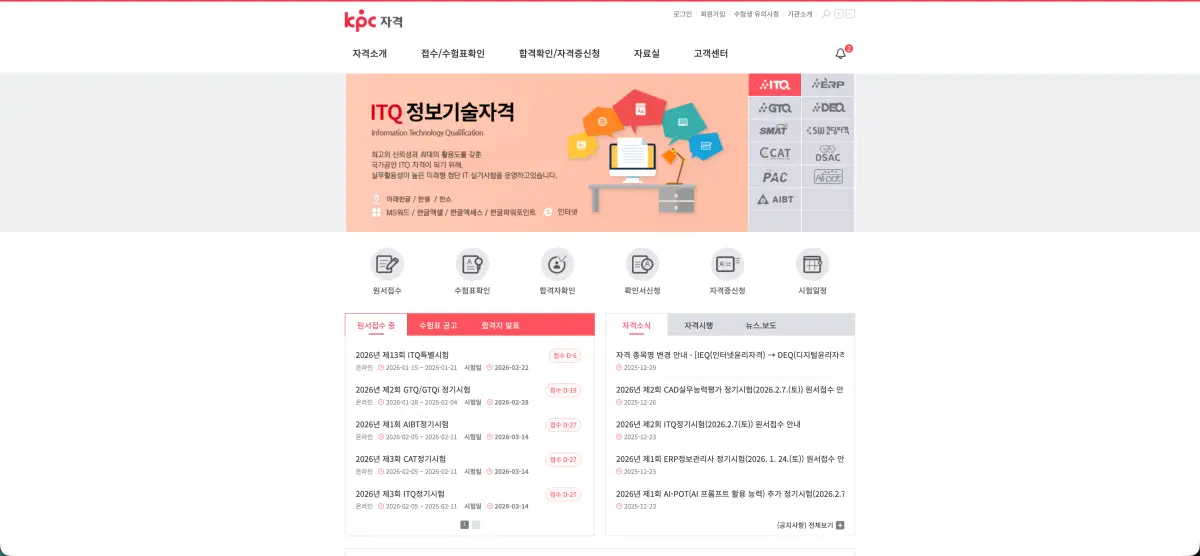
KPC 자격 홈페이지 바로가기 (시험 접수•일정•자격증) license.kpc.or.kr
2026년 01월 09일
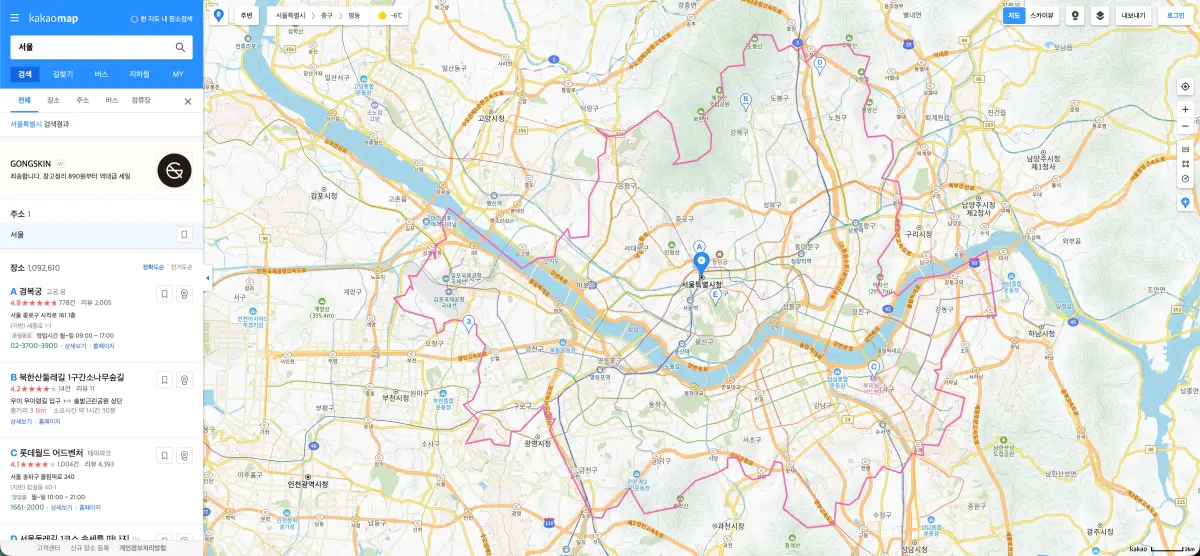
다음 지도 카카오맵 홈페이지 바로가기 및 PC에서 사용하는 방법 (map.kakao.com)
2026년 01월 01일


댓글 남기기